

Description
Download Mac SD Memory Card Recovery – Kostenlose Datenwiederherstellung für Mac
Übersicht
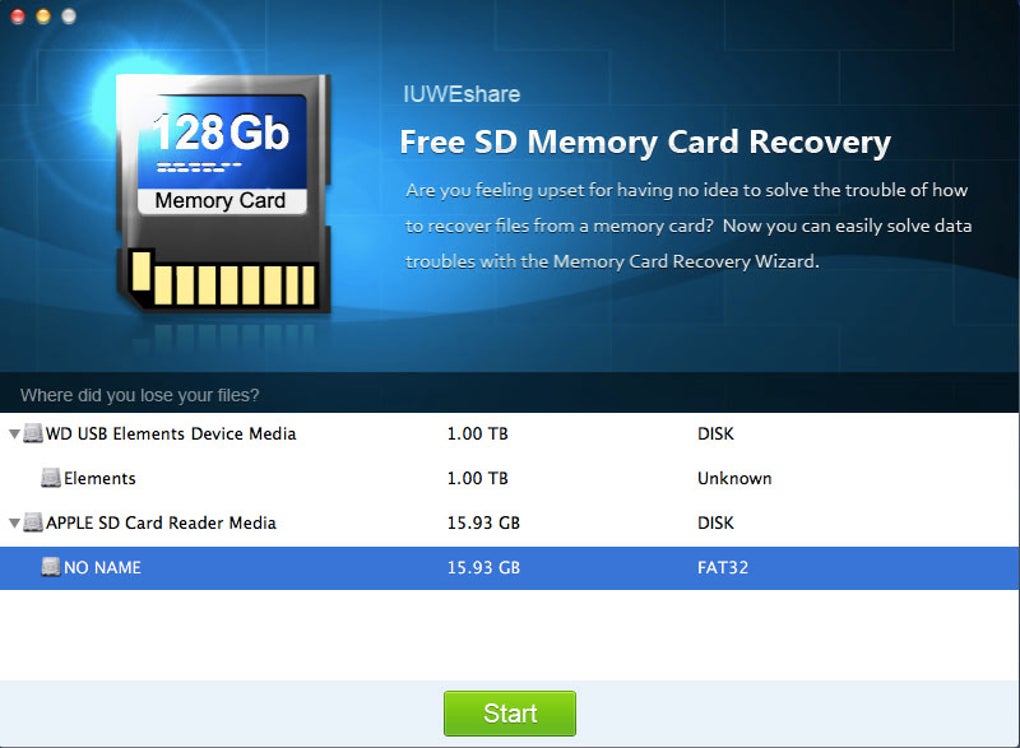
Mac SD Memory Card Recovery ist ein kostenloses, einfach zu bedienendes Dienstprogramm, das speziell für macOS‑Benutzer entwickelt wurde, die verlorene oder beschädigte Dateien von SD‑Karten, Micro‑SD‑Karten und anderen Wechseldatenträgern wiederherstellen müssen. Egal, ob die Karte versehentlich formatiert, ein logischer Fehler aufgetreten ist oder sie teilweise beschädigt wurde, das Programm scannt die rohen Sektoren des Speichergeräts und versucht, die ursprüngliche Dateistruktur wieder aufzubauen. Es unterstützt eine breite Palette von Dateiformaten – darunter Dokumente, Tabellenkalkulationen, Bilder, Audiospuren, Videoclips und Anwendungs‑Binärdateien – sodass Benutzer praktisch jede Art von Daten wiederherstellen können, die sie verloren haben. Die Benutzeroberfläche ist bewusst minimalistisch: ein einzelner grüner „Start“-Button startet den Scan‑Vorgang, und der Fortschritt wird in Echtzeit angezeigt. Obwohl kein Wiederherstellungstool 100 %igen Erfolg garantieren kann, insbesondere wenn das Medium überschrieben wurde, bietet Mac SD Memory Card Recovery einen kostenlosen, risikoarmen ersten Versuch, bevor man professionelle Datenwiederherstellungsdienste in Anspruch nimmt.
Schlüsselmerkmale & Kompatibilität
- Kostenloser, unbegrenzter Scan und Wiederherstellung für den privaten Gebrauch.
- Unterstützt mehrere Kartenformate: SD, SDHC, SDXC, micro‑SD und mehr.
- Stellt ein breites Spektrum an Dateitypen wieder her: Fotos (JPG, PNG, RAW), Videos (MP4, MOV, AVI), Audio (MP3, WAV), Dokumente (PDF, DOCX, XLSX) und ausführbare Dateien.
- Fähigkeit, Daten von formatierten, beschädigten oder teilweise beschädigten Karten wiederherzustellen.
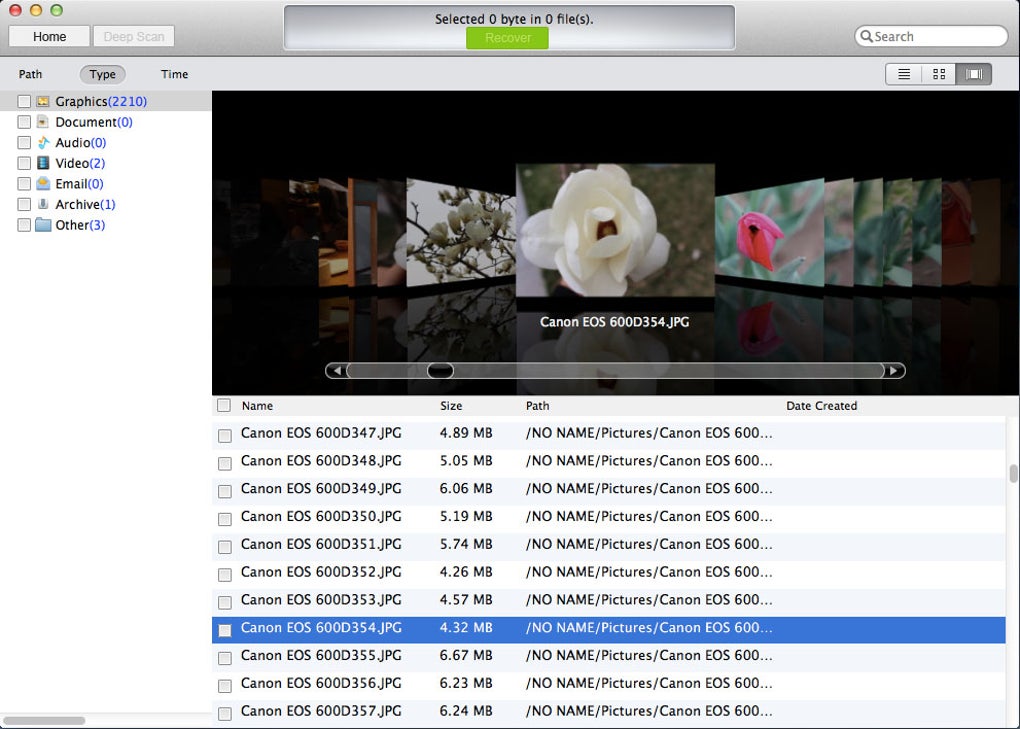
- Vorschaufunktion ermöglicht das Anzeigen wiederherstellbarer Dateien, bevor Sie die Wiederherstellung durchführen.
- Selektive Wiederherstellung ermöglicht das Auswählen bestimmter Ordner oder Dateitypen, um Zeit zu sparen.
- Sichere Löschung temporärer Scan‑Dateien zum Schutz der Privatsphäre.
Kompatibilität: Die Anwendung läuft auf macOS 10.12 Sierra und später, einschließlich macOS Monterey, Ventura und dem kommenden macOS Sonoma. Sie funktioniert sowohl auf Intel‑basierten Macs als auch auf Apple Silicon (M1, M2) dank nativer Universal‑Binaries. Die Software benötigt keine zusätzlichen Treiber; sie nutzt das integrierte macOS‑Festplattenverwaltungs‑Framework, um über USB, Thunderbolt oder Kartenleser‑Adapter auf externe Karten zuzugreifen.
Installation & Nutzung Anleitung
Schritt‑für‑Schritt-Installation
1. Installer herunterladen: Klicken Sie auf den grünen „Download“-Button auf der offiziellen Website. Die Datei ist ein kleines .dmg-Paket (≈ 12 MB).
2. DMG einbinden: Doppelklicken Sie die heruntergeladene Datei; macOS bindet sie als virtuelles Laufwerk ein.
3. In Applications kopieren: Ziehen Sie das „Mac SD Memory Card Recovery“-Symbol in Ihren /Applications-Ordner. Dieser Schritt stellt sicher, dass die App die richtigen Berechtigungen erhält.
4. App öffnen: Finden Sie das Programm im Launchpad oder Finder und doppelklicken Sie, um es zu starten. macOS kann Sie auffordern, zu bestätigen, dass Sie dem Entwickler vertrauen; klicken Sie auf „Open“, um fortzufahren.
Durchführen einer Wiederherstellungssitzung
1. SD‑Karte einlegen: Verwenden Sie einen externen Kartenleser, wenn Ihr Mac keinen eingebauten Steckplatz hat. Die Karte sollte auf dem Desktop oder im Finder erscheinen.
2. Ziel‑Laufwerk auswählen: Wählen Sie im Hauptfenster der App die SD‑Karte aus der Dropdown‑Liste. Das Programm erkennt automatisch das Dateisystem (exFAT, FAT32, NTFS usw.).
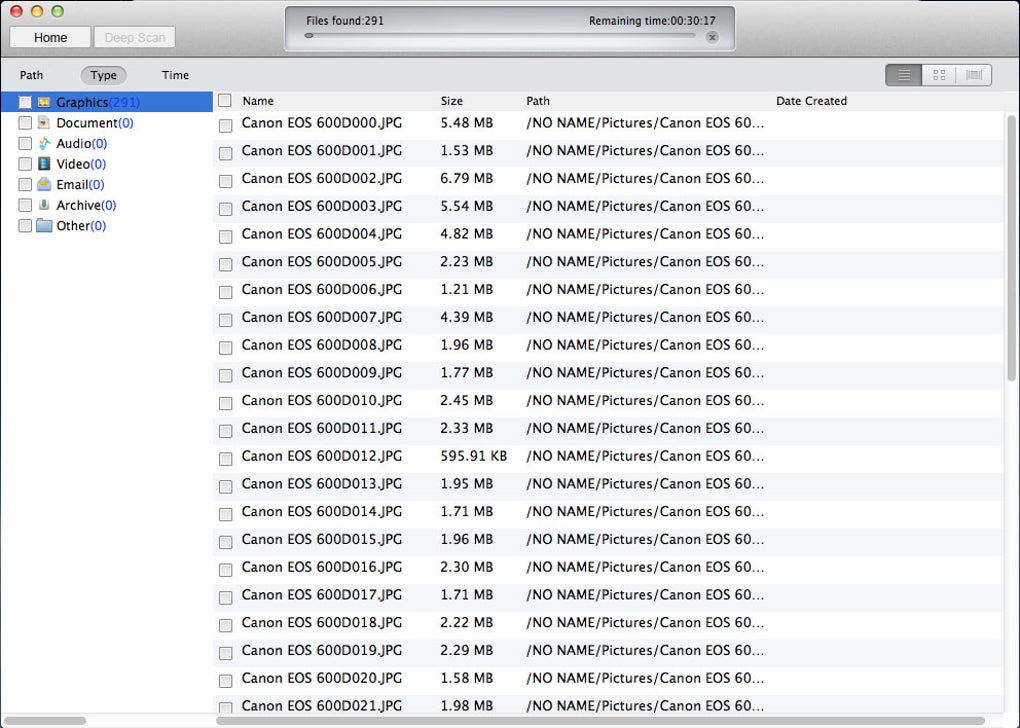
3. Scan starten: Klicken Sie den grünen „Start“-Button. Sie können zwischen einem Schnellscan (sucht nach kürzlich gelöschten Dateien) oder einem Tiefenscan (überprüft jeden Sektor gründlich) wählen. Die Fortschrittsanzeige und die geschätzte Zeit halten Sie informiert.
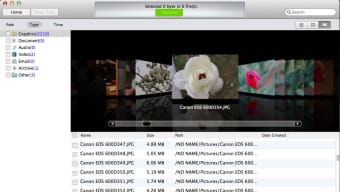
4. Vorschau & Dateien auswählen: Sobald der Scan abgeschlossen ist, erscheint eine Liste wiederherstellbarer Dateien. Verwenden Sie das Vorschaufenster, um die Dateiintegrität zu prüfen. Aktivieren Sie die Kontrollkästchen für die Elemente, die Sie wiederherstellen möchten.
5. Zielordner wählen: Speichern Sie wiederhergestellte Dateien niemals zurück auf dieselbe SD‑Karte, da dies andere wiederherstellbare Daten überschreiben könnte. Wählen Sie einen sicheren Ort auf Ihrer internen Festplatte oder einem externen Backup‑Laufwerk.
6. Wiederherstellen: Klicken Sie auf „Recover“. Die Software kopiert die ausgewählten Dateien zum Zielort und bewahrt, wenn möglich, die ursprünglichen Zeitstempel.
7. Aufräumen nach der Wiederherstellung: Nach Abschluss des Vorgangs können Sie die SD‑Karte sicher auswerfen. Die App entfernt automatisch temporäre Scan‑Daten, sodass keine Restspuren auf Ihrem System verbleiben.
Vor‑ und Nachteile & Häufig gestellte Fragen
Vor‑ und Nachteile
- Pros:
- Vollständig kostenlos ohne versteckte Gebühren.
- Intuitive Benutzeroberfläche, die für Anfänger geeignet ist.
- Breite Unterstützung von Dateitypen und Tiefenscan‑Funktion.
- Funktioniert sowohl auf Intel‑ als auch auf Apple‑Silicon‑Macs.
- Vorschaufunktion reduziert unnötige Wiederherstellungsversuche.
- Cons:
- Die Erfolgsrate hängt davon ab, wie stark die Karte überschrieben wurde.
- Keine integrierte Unterstützung für verschlüsselte oder passwortgeschützte Partitionen.
- Auf macOS beschränkt; keine Windows‑ oder Linux‑Version.
FAQ
Kann Mac SD Memory Card Recovery Dateien von einer formatierten Karte wiederherstellen?
Ja. Wenn die Karte formatiert, aber nicht überschrieben wurde, kann das Programm die ursprünglichen Dateicluster finden und die Dateien wiederherstellen. Je tiefer der Scan, desto höher die Erfolgschance.
Ist die Software sicher zu verwenden bei einer physisch beschädigten Karte?
Das Tool arbeitet auf logischer Ebene; es verschlimmert keine physischen Schäden. Bei schweren Hardwarefehlern (defekte Sektoren, gebrochene Kontakte) benötigen Sie jedoch möglicherweise einen professionellen Datenrettungsservice.
Benötige ich eine Internetverbindung, um die Wiederherstellung durchzuführen?
Nein. Nach dem ersten Download arbeitet die Anwendung vollständig offline. Eine Internetverbindung wird nur für Updates oder zum Herunterladen des Installers benötigt.
Kann ich verschlüsselte Dateien oder Dateien von einer passwortgeschützten SD‑Karte wiederherstellen?
Die kostenlose Version unterstützt nicht die Entschlüsselung verschlüsselter Container. Wenn die Karte hardwareseitig verschlüsselt ist, müssen Sie sie zuerst mit der entsprechenden Software entsperren, bevor Sie scannen.
Wie funktioniert die Vorschaufunktion?
Während des Scans extrahiert das Programm ein kleines Datenfragment jeder wiederherstellbaren Datei. Bei Bildern wird ein Thumbnail angezeigt; bei Dokumenten wird die erste Seite dargestellt. So können Sie die Dateiintegrität prüfen, bevor Sie die vollständige Wiederherstellung durchführen.
Gesamtbewertung: 4 von 5 Sternen – Die Software bietet solide Wiederherstellungsfunktionen für ein kostenloses Tool, obwohl ihr fortgeschrittene Features wie die Unterstützung verschlüsselter Dateien fehlen.
Fazit & Handlungsaufruf
Wenn Sie jemals die Panik erlebt haben, dass eine SD‑Karte nach einem Fotoshooting, einem Videoprojekt oder einer wichtigen Dokumentenübertragung leer ist, bietet Mac SD Memory Card Recovery eine unkomplizierte, kostenfreie erste Verteidigungslinie. Seine klare Benutzeroberfläche, die breite Formatunterstützung und die Tiefenscan‑Engine machen es zu einer zuverlässigen Wahl für Mac‑Benutzer, die verlorene Daten wiederherstellen möchten, ohne ein Vermögen für professionelle Dienste auszugeben. Obwohl kein Tool 100 %ige Wiederherstellung garantieren kann – besonders wenn Dateien überschrieben wurden – überrascht die Fähigkeit des Programms oft, Daten von formatierten und beschädigten Karten zu extrahieren. Da die Software kostenlos ist, gibt es praktisch keinen Nachteil, sie auszuprobieren, bevor man zu kostenpflichtigen Alternativen greift.
Bereit zu prüfen, ob Ihre fehlenden Dateien wiederhergestellt werden können? Klicken Sie hier, um Mac SD Memory Card Recovery jetzt herunterzuladen. Installieren Sie es in wenigen Minuten, führen Sie einen Scan durch und lassen Sie die App die schwere Arbeit erledigen. Denken Sie daran, Ihre Medien nach der Wiederherstellung immer zu sichern, um zukünftigen Datenverlust zu vermeiden.
Guides & Tutorials for Mac SD Memory Card Recovery
How to install Mac SD Memory Card Recovery
- Click the Preview / Download button above.
- Once redirected, accept the terms and click Install.
- Wait for the Mac SD Memory Card Recovery download to finish on your device.
How to use Mac SD Memory Card Recovery
This software is primarily used for its core features described above. Open the app after installation to explore its capabilities.
User Reviews for Mac SD Memory Card Recovery 0
No reviews found





.webp)